
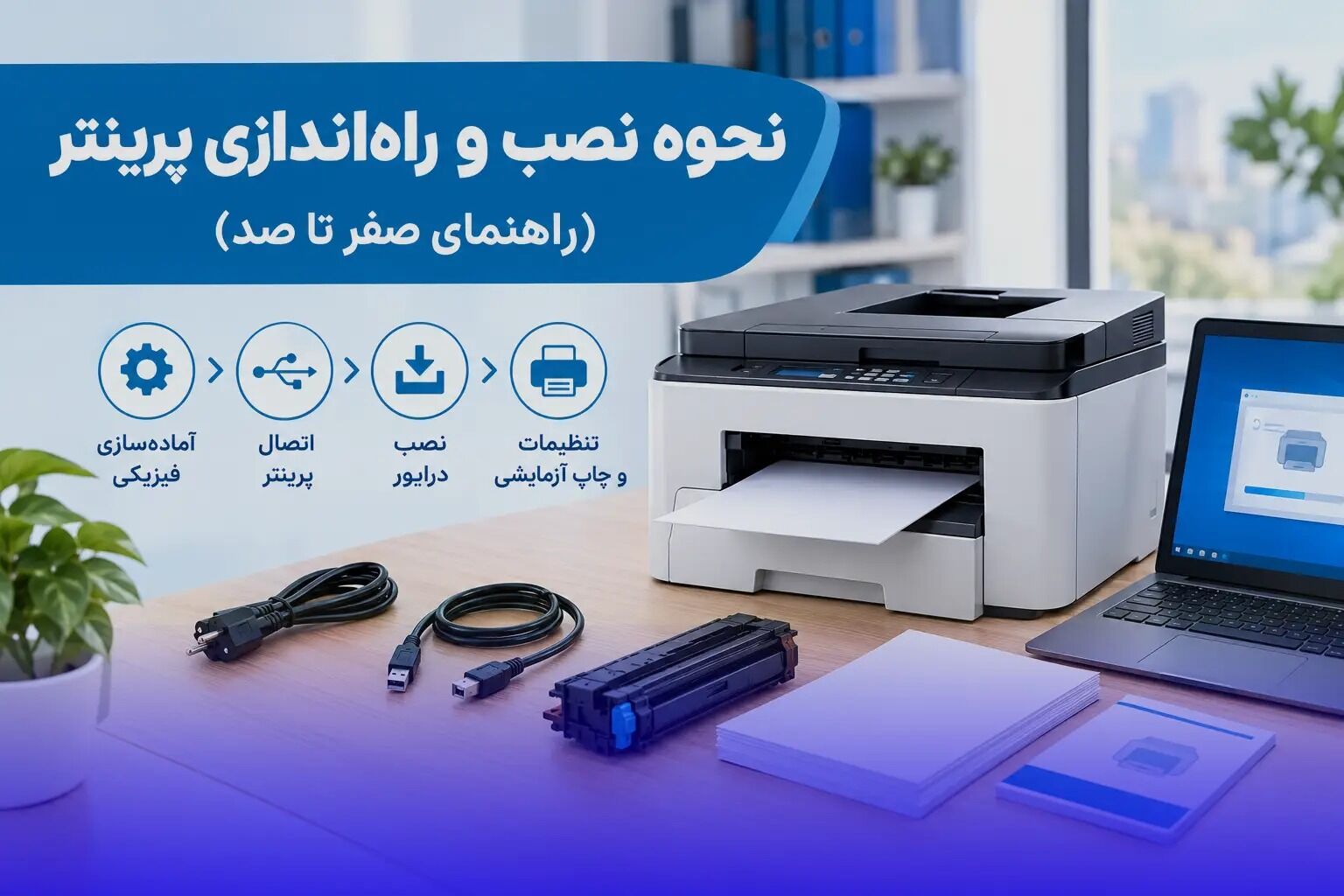
نحوه نصب و راهاندازی پرینتر (راهنمای صفر تا صد)
وقتی پرینتر را از جعبه درمیآورید، میبینید که کابلهای زیادی روی میز ریختهاند و تکههای فوم هم کف اتاق پخش شدهاند. الان با خودتان میگویید با اینهمه وسیله باید چهکار کرد و چطور میشود پرینتر را نصب کرد؟ اصلاً دستپاچه نشوید نصب و راهاندازی پرینتر راحت است و زمان زیادی طول نمیکشد.
فقط باید مراحل نصب را به ترتیب پیش برود؛ چون اگر یک مرحله جا بیفتد ممکن است یک ساعت شما را پای پیام خطا نگه دارد. در کل برای راهاندازی چاپگر فقط باید مراحل فیزیکی و نرمافزاری را بهدقت انجام دهید.
برای نصب پرینتر به چه چیزهایی نیاز است؟
قبل از این که کار نصب پرینتر را شروع کنید باید همه اقلام لازم دم دستتان آماده باشد. این اقلام عبارتاند از:
- کابل برق و کابل USB که داخل جعبه هستند اگر هم نبودن، دفترچهی مدل را نگاه کنید.
- کارتریج یا تونر همراه دستگاه
- چند برگ کاغذ A4
- رمز وایفای، اگر تصمیم دارید پرینتر را بیسیم وصل کنید.
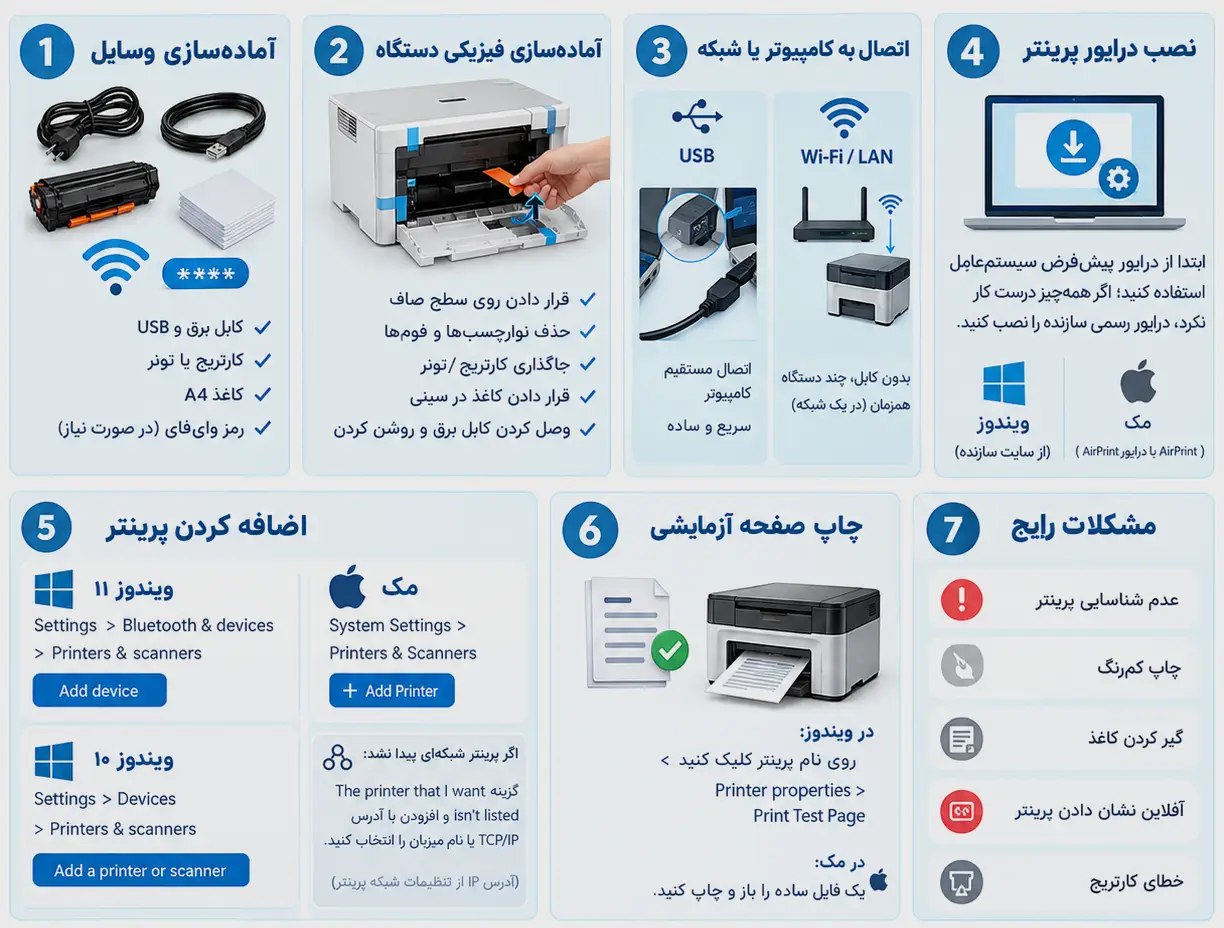
آموزش خلاصه شده و تصویری نصب و راه اندازی پرینتر:
در تصویر زیر خلاصهای از نحوه نصب و راه اندازی پرینتر به ترتیب مراحل قرار دادهایم:
آمادهسازی فیزیکی دستگاه
در ابتدا نیازی به اتصال USB نیست. بهتر است اول فرایند آمادهسازی فیزیکی را انجام دهید و پرینتر را روشن و صبر کنید تا آمادهسازی اولیهاش تمام شود. بعد سراغ نصب کابل USB بروید. پس قبل از زدن دوشاخه به پریز، اول پرینتر را روی سطح صاف بگذارید و کمی از درایو فاصله بگیرید تا سینی خروجی دستگاه باز شود. بعد همه نوارچسبها و فومهای بستهبندی را جدا کنید. داخل دستگاه هم نگاهی بیندازید؛ چون تولیدکننده برای جلوگیری از آسیب قطعات متحرک در حملونقل از نوار نارنجی یا آبی بهعنوان نگهدارنده قطعات استفاده کرده، آنها را هم جدا کنید.
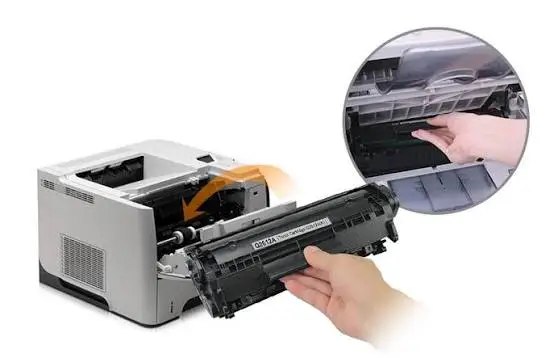
حالا نوبت جاگذاری کارتریج یا تونر است. به نقل از وب سایت کرمی پرینت (karamiprint.ir) ؛
برای این کار درپوش اصلی را باز کنید، زبانه پلاستیکی محافظ کارتریج را بکشید و تا وقتی صدای کلیک را میشنوید، نگه دارید. کاغذ را در سینی بگذارید. در کنار یا جلوی سینی، یک گیره پلاستیکی متحرک میبینید که با حرکت انگشت میلغزد. آن را به لبه کاغذ وصل کنید طوری که کاغذ نه شل باشد و نه فشرده شود. کابل برق را وصل و دستگاه را روشن کنید.
USB یا شبکه؟
با استفاده از کابل USB، پرینتر مستقیم به یک کامپیوتر وصل میشود. در این حالت فرایند نصب سریعتر است و بهخوبی پاسخگوی نیازهای کاربر عادی و خانگی است؛ اما با اتصال به شبکه وایفای یا کابل LAN، بدون نیاز به اتصال کابلی، چند کامپیوتر و گوشی میتوانند از یک پرینتر استفاده کنند البته همه دستگاهها باید روی همان شبکه باشند. اگر لپتاپ به وایفای مهمان وصل است و پرینتر به شبکه اصلی، هیچ یک از دستگاهها نمیتوانند یکدیگر را پیدا کنند. بعضی مدلها هم فقط شبکهی ۲٫۴ گیگاهرتز را میشناسند. برای همین قبل از وصلکردن باید دفترچه مدل پرینتر را بهدقت بخوانید.
برای اتصال کابل USB یک سر کابل را به پشت پرینتر و سر دیگر را به پورت مستقیم کامپیوتر متصل کنید. استفاده از هاب USB غیرفعال یا کابلهای رابط بلند، باعث افت ولتاژ شده و شناسایی دستگاه توسط سیستمعامل را مختل میکند.
برای اتصال بیسیم در مدلهای جدید از روی پنل لمسی وارد بخش Wireless Settings شوید، نام شبکه را انتخاب کنید و رمز عبور را بزنید. اگر پرینتر صفحهنمایش ندارد، دکمه WPS روی روتر و دکمه Wi-Fi روی پرینتر را به مدت ۳ ثانیه همزمان نگه دارید.
نصب درایور پرینتر
شناختهشدن ظاهر کابل توسط ویندوز به معنی آمادهبودن پرینتر برای چاپ سند نیست؛ سیستمعامل برای ترجمه فایلهای شما به زبان چاپگر به درایور نیاز دارد.
درایور نرمافزاری است که به سیستمعامل میگوید با این پرینتر چطور حرف بزند. ویندوز ۱۱ و مک برای بسیاری از پرینترها خودشان درایور عمومی دارند. در ویندوز با اتصال کابلی، دستگاه خودکار شناسایی میشود و لازم نیست نرمافزار جداگانه نصب کنید. مک هم برای بیشتر پرینترها از AirPrint استفاده میکند و بدون نصب نرمافزار اضافه هم کار میکند. پس اول بگذارید سیستمعامل خودش امتحان کند. اگر کار چاپ را انجام دارد؛ ولی مواردی مثل اسکن، نمایش سطح جوهر یا چاپ دورو پیدا نبود، آنوقت درایور کامل سازنده را نصب کنید. درایور را فقط از سایت رسمی سازنده بگیرید.
برای نصب درایو در ویندوز مراحل زیر را به ترتیب انجام دهید:
- وارد سایت رسمی سازنده شوید و در بخش پشتیبانی، نام دقیق مدل را جستوجو کنید.
- درایور مخصوص نسخه ویندوز دستگاهتان را دانلود کنید. بهتر است که درایو ۳۲ یا ۶۴ بیتی باشد.
- فایل را اجرا کنید و مراحل نصب را دنبال کنید. هر جا نصبکننده خواست، نوع اتصال (USB یا شبکه) را انتخاب کنید.
برای نصب درایو در مک باید به ترتیب زیر عمل کنید:
- از منوی اپل وارد System Settings شوید و روی Printers & Scanners بزنید.
- دکمه افزودن پرینتر را بزنید و منتظر بمانید پرینتر در فهرست بیاید. گاهی یک یا دو دقیقه طول میکشد.
- پرینتر را انتخاب کنید. اگر از AirPrint پشتیبانی میکند، همان را نگه دارید. در غیر این صورت از منوی Use گزینهی Select Software یا Other را بزنید و فایل دانلودشدن سازنده را بردارید.
اضافهکردن پرینتر و چاپ صفحهی آزمایشی
در ویندوز ۱۱ باید به ترتیب Settings > Bluetooth & devices > Printers & scanners پیش بروید و بعد روی Add device بزنید. در ویندوز ۱۰ مسیر Settings > Devices > Printers & scanners بروید تا به گزینه Add a printer or scanner برسید.
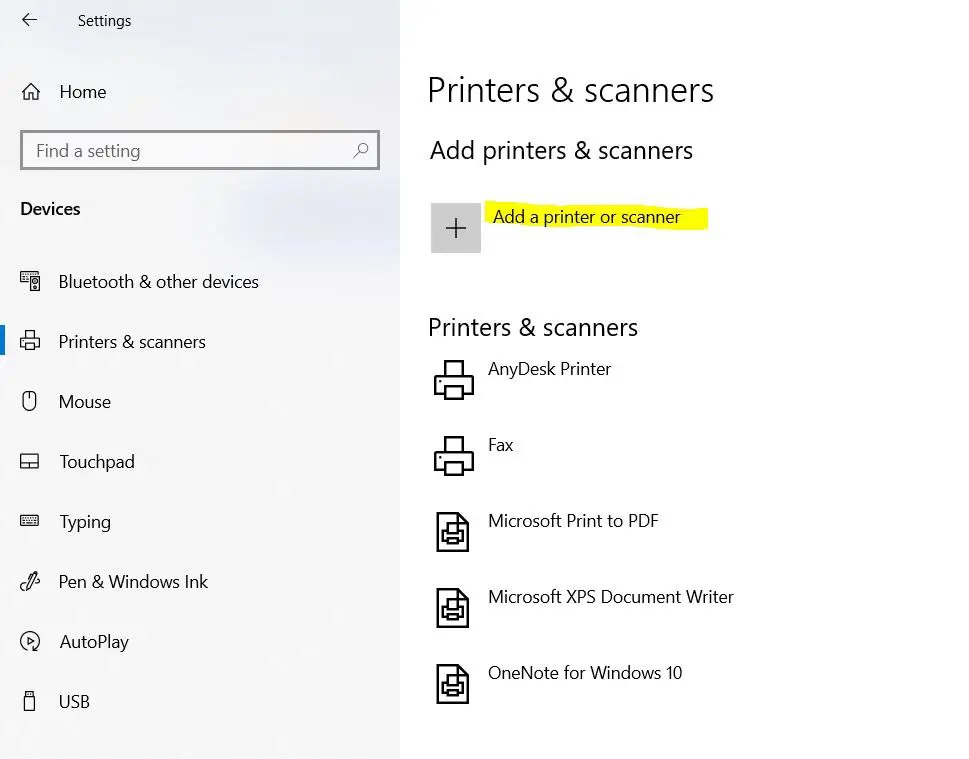
اگر پرینتر شبکهای در فهرست نیامد، گزینه The printer that I want isn't listed و بعد افزودن با آدرس TCP/IP یا نام میزبان را امتحان کنید. آدرس IP (آدرس شمارهای دستگاه در شبکه) پرینتر را از منوی شبکه خود دستگاه یا صفحه گزارش پیکربندیاش بخوانید.
در نهایت بعد از اضافهشدن، چاپ آزمایشی بگیرید. در ویندوز روی نام پرینتر کلیک کنید، Printer properties را باز کرده و روی دکمه Print Test Page کلیک کنید. در مک هم یک فایل ساده را باز و چاپ کنید.
مشکلات رایج بعد از نصب و راهاندازی پرینتر
همیشه کار نصب و راهاندازی پرینتر درست پیش نمیرود و مشکلاتی پیش میآید؛ مانند:
- عدم شناسایی پرینتر.
- چاپ کمرنگ.
- گیر کردن کاغذ.
- آفلاین نشاندادن پرینتر.
- خطای کارتریج.
جمعبندی
نصب و راهاندازی پرینتر یک فرایند سهمرحلهای است که شامل آمادهسازی فیزیکی دستگاه، برقراری اتصال و نصب درایور میشود. نصب یک پرینتر خانگی ساده با کابل USB نهایت نیم ساعت زمان میبرد؛ اما برای تنظیم چاپگرهای چندکاره اداری، تعریف IP استاتیک روی شبکه، اشتراکگذاری بین چند سیستم و رفع خطاهای ناگهانی درایور به دانش فنی دقیقتری نیاز است. اگر وقت کافی برای آزمونوخطا ندارید یا دستگاه پس از نصب درایور همچنان پیغام خطا میدهد، کار را به یک تکنسین مجرب و حرفهای بسپارید.
سؤالات متداول
برای استفاده از پرینتر همیشه باید درایور جداگانه نصب کرد؟
نه. در ویندوز ۱۱ و مک، پرینترهای زیادی با اتصال USB خودشان کار میکنند. فقط وقتی ویژگیهایی مثل اسکن یا نمایش سطح جوهر کار نکرد، درایور سازنده را نصب کنید.
پرینتر وایفای را چطور به شبکه وصل کنم؟
از منوی دستگاه یا نرمافزار سازنده، شبکه را انتخاب و رمز را وارد کنید.
چرا لپتاپ پرینتر شبکه را پیدا نمیکند؟
چون پرینتر و لپتاپ روی دو شبکه جدا هستند، هر دو را به یک شبکه وصل کنید.



نظر شما