
ابزارهای رایگانی که موقع بالا نیامدن ویندوز، سیستم شما را نجات میدهند
نگهداری چند ابزار عیبیابی و ریکاوری روی فلشمموری امکان رفع مشکلات بوت، پاکسازی بدافزارها و سنجش سلامت هارد را هنگام خرابی سیستم فراهم میکند.
هنگام بالا نیامدن ویندوز، مواجهشدن با خطای هارد و SSD کرش بیدلیل سیستم، معمولاً شرایط مناسب برای جستجوی راهحل در اینترنت وجود ندارد زیرا در بسیاری از موارد شاید کامپیوتر روشن نشود. برای حل مشکل باید از قبل برای آن آماده شوید و چند ابزار رایگان و قابلاعتماد را روی یک فلش مموری نگه دارید تا درصورت بروز مشکل، بدون سردرگمی و از همان لحظهی اول سراغ عیبیابی ویندوز بروید. در ادامه پنج ابزار و مراحل دقیق آمادهسازی هرکدام را توضیح دادهایم.
دسترسی به محیط سیستمعامل وقتی ویندوز جواب نمیدهد
محیط ویندوزی مستقل Hiren's BootCD PE از روی فلش بوت میشود و مجموعهی بزرگی از ابزارهای عیبیابی، از بررسی سلامت هارد گرفته تا بازیابی فایل و مدیریت پارتیشن را بدون هیچ وابستگی به ویندوز نصبشده روی کامپیوتر در اختیار کاربر قرار میدهد. هنگام مواجهشدن با مشکل بوت ویندوز یا ناپایداری عملکرد آن که عیبیابی از داخل دسکتاپ را عملاً غیرممکن میکند از این ابزار بهره ببرید.
- در ویندوز به مسیر Settings > System > About بروید و زیر بخش Device specifications، مقابل System type بررسی کنید سیستم ۶۴ بیتی است، زیرا Hiren's BootCD PE فقط روی سیستمهای ۶۴ بیتی بوت میشود.
- فایل HBCD_PE_x64.iso را از سایت رسمی hirensbootcd.org دانلود کنید.
- فلشمموری خالی با ظرفیت حداقل ۸ گیگابایت آماده کنید؛ توجه داشته باشید کل محتوای فلش در مرحلهی بعد پاک میشود.
- نرمافزار رایگان Rufus را از سایت rufus.ie دانلود و اجرا کنید.
- در Rufus از بخش Device نام فلشمموری خود را انتخاب و فایل ISO دانلودشده را با دکمهی SELECT بارگذاری کنید.
- بخش Partition scheme را روی MBR و File system را روی FAT32 تنظیم کنید تا سازگاری با سیستمهای قدیمیتر هم حفظ شود.
- روی Start بزنید و صبر کنید فرایند نوشتن تمام شود. این فرایند حدود ۱۰ تا ۱۵ دقیقه زمان میبرد.
- برای اطمینان سیستم را ریستارت کنید، با فشردن کلید Boot Menu (بسته به نوع مادربرد کامپیوتر معمولاً F12، F11 یا Esc) وارد آن شوید و فلش را بهصورت گزینهی UEFI انتخاب کنید.
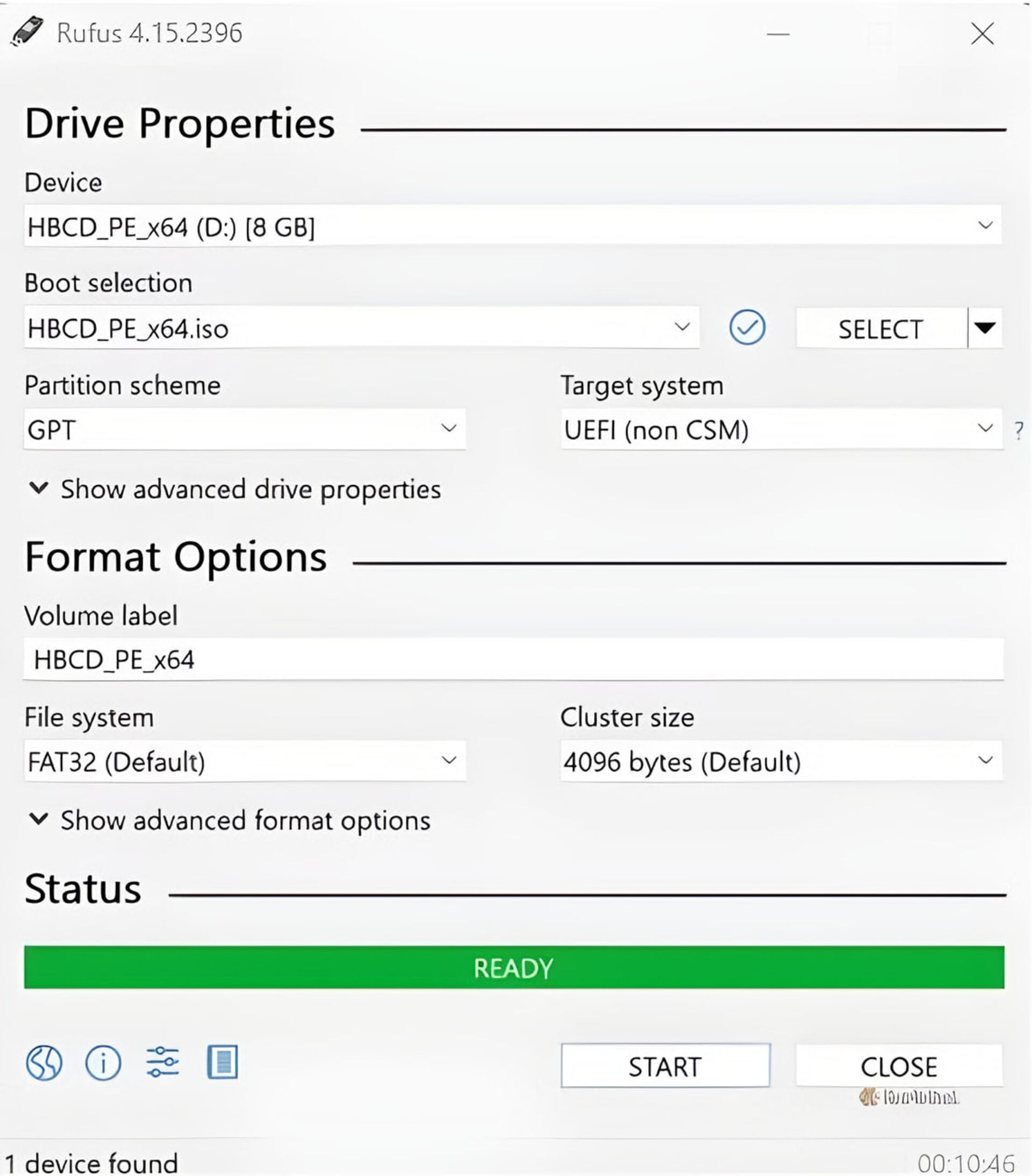
آمادهسازی یک فلش مموری با استفاده از ابزار Rufus جهت نصب سیستمعامل یا ابزارهای تعمیر و بازیابی ویندوز.
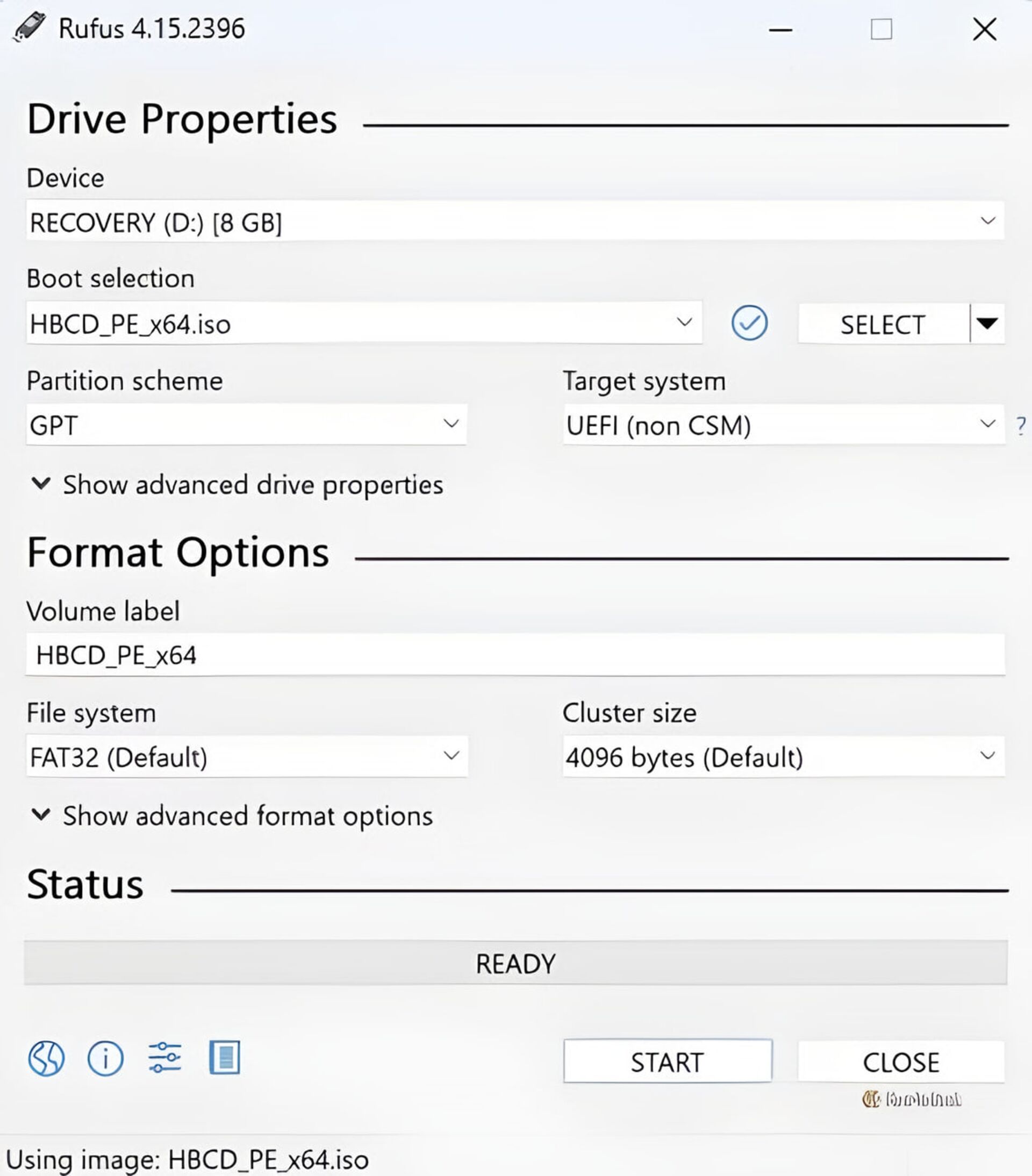
آمادهسازی فلش مموری با استفاده از ابزار Rufus جهت نصب یا اجرای سیستمعاملهای مبتنی بر ISO
پاکسازی تبلیغات و برنامههای مزاحمی که آنتیویروس نادیده میگیرد
نرمافزار AdwCleaner ابزار کوچک و رایگان برای حذف تبلیغات، هایجککنندههای مرورگر و برنامههای ناخواسته (PUP) است؛ همان نرمافزارهای مزاحمی که معمولاً همراه دانلودهای دیگر نصب میشوند و از دید آنتیویروس معمولی پنهان میمانند. هنگام باز شدن مداوم صفحات عجیب روی مرورگر، ریدایرکتشدن نتایج جستجو، نمایش مداوم پاپآپ یا ظاهرشدن نرمافزارهای ناشناس روی سیستم از این برنامه استفاده کنید.
- نسخهی جدید AdwCleaner را از سایت Malwarebytes دانلود کنید.
- فایل اجرایی (exe) را روی فلش کپی یا مستقیم اجرا کنید. این برنامه پرتابل است و نیازی به نصب ندارد.
- فایل را اجرا کنید و در پنجرهی User Account Control روی Yes بزنید.
- با کلیک روی Scan Now اسکن را آغاز کنید.
- لیست موارد شناساییشده شامل برنامهها، افزونههای مرورگر و تغییرات رجیستری را مرور کنید.
- برای حذف موارد انتخابشده، روی Clean & Repair (یا Quarantine) بزنید.
- اگر برنامه درخواست ریستارت داد با آن موافقت کنید تا عملیات پاکسازی نهایی اعمال شود.
نمای شناسایی نرمافزارهای ناخواسته توسط ابزار AdwCleaner برای پاکسازی سیستمهای ویندوزی
هشدار زودهنگام پیشاز خرابی کامل هارد یا SSD
نرمافزار CrystalDiskInfo با خواندن دادههای S.M.A.R.T داخلی هارد و SSD مواردی مثل دما، ساعات کارکرد، وضعیت کلی سلامت درایو و هشدارها را نشان میدهد. اگر کامپیوتر شما بعد از آپدیت یا ارتقای ویندوز فریز یا سرعت اجرای برنامهها کند شد، قبلاز شککردن به ویندوز وضعیت درایو را با این ابزار بررسی کنید.
- نسخهی رایگان CrystalDiskInfo را از سایت رسمی crystalmark.info دانلود کنید.
- برنامه را اجرا کنید؛ نسخهی Portable و بدوننیاز به نصب هم موجود است.
- در پنجرهی اصلی، رنگ کنار Health Status را بررسی کنید: آبی یا سبز یعنی سالم، زرد یعنی احتیاط و قرمز یعنی بد.
- مقدار Temperature (دما) و Power On Hours (ساعات کارکرد) را هم چک کنید تا میزان فرسودگی درایو مشخص شود.
- اگر وضعیت زرد یا قرمز بود، همان لحظه از اطلاعات مهم روی آن درایو در جای دیگری پشتیبان بگیرید.
نمایش جزئیات فنی و وضعیت سلامت درایو NVMe سامسونگ ۵۱۲ گیگابایتی در محیط نرمافزار CrystalDiskInfo.
درایو ریکاوری، وقتی که ویندوز اصلاً بالا نمیآید
فلش ریکاوری ویندوز از آن ابزارهایی است که فقط هنگام برخورد با مشکل بوت ویندوز یادش میافتید، اما دقیقاً همان لحظه بیشترین کاربرد را دارد. اگر سیستم در حلقهی ریستارت گیر کرده است یا Startup Repair جواب نمیدهد، این فلش اجازه میدهد به ابزارهای ریکاوری دسترسی داشته باشید و هیچ وابستگی به سلامت ویندوز نصبشده روی کامپیوتر ندارد. نکتهی مهم اینکه با انجام مراحل زیر، محتوای قبلی از روی فلشمموری حذف خواهند شد.
- یک فلشمموری خالی با ظرفیت حداقل ۱۶ گیگابایت آماده کنید؛ اگر میخواهید امکان نصب مجدد کامل ویندوز هم روی فلش باشد ۳۲ گیگابایت مطمئنتر است.
- در نوار جستجوی ویندوز عبارت Recovery Drive را تایپ و Create a recovery drive را باز کنید.
- اگر امکان نصب مجدد ویندوز از همان فلش را هم میخواهید، تیک Back up system files to the recovery drive را فعال و درغیر این صورت آن را غیرفعال کنید.
- روی Next بزنید، فلش موردنظر را از لیست انتخاب کنید و دوباره Next را بزنید.
- روی Create کلیک و کمی صبر کنید. این فرایند از حدود ۲۰ دقیقه تا نزدیک به یک ساعت طول میکشد.
- پس از پایان کار روی Finish بزنید.
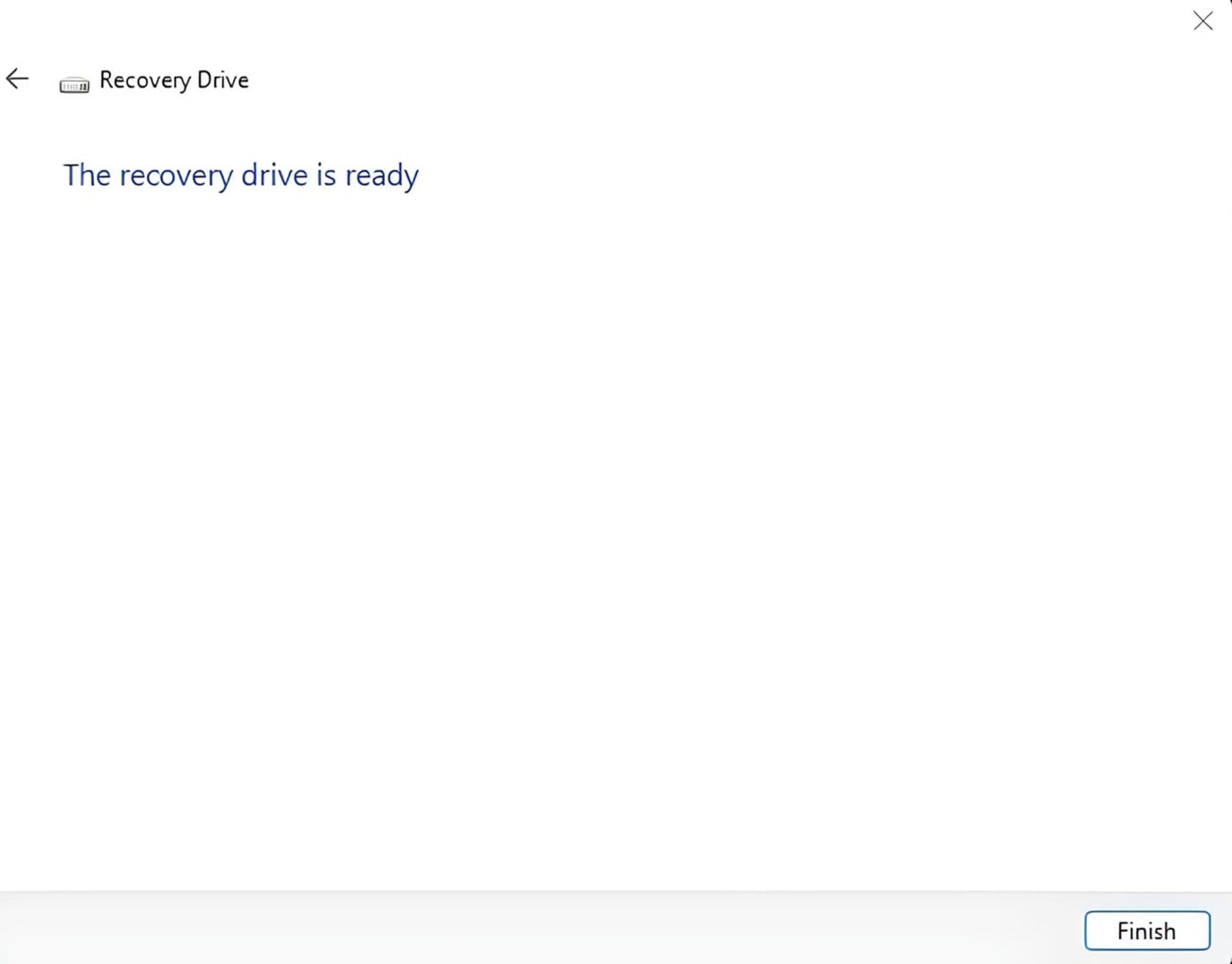
مرحله نهایی ساخت درایو بازیابی برای بازگردانی سیستم در ویندوز
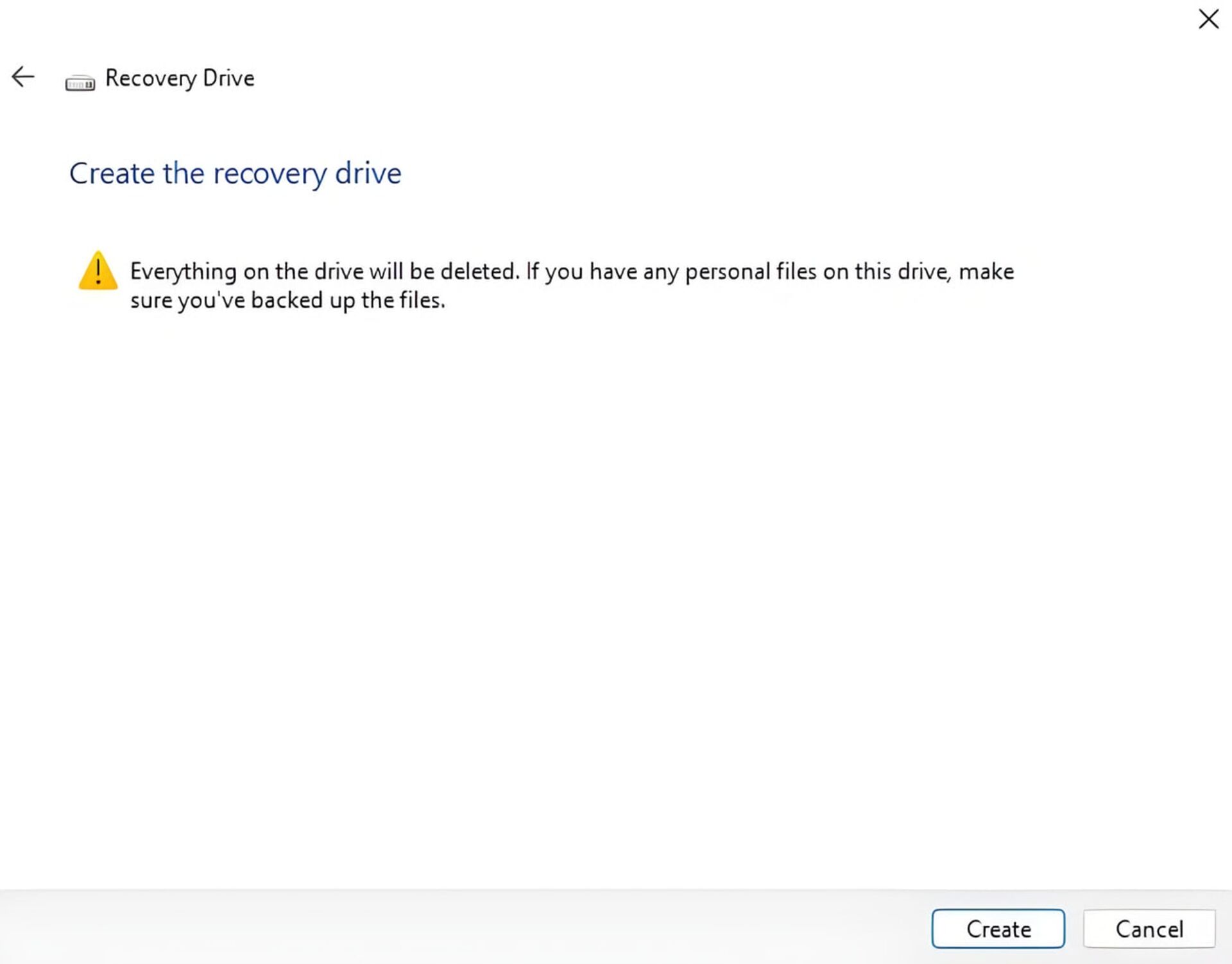
مراحل ساخت درایو بازیابی برای بازگردانی سیستم در صورت بروز مشکل در ویندوز
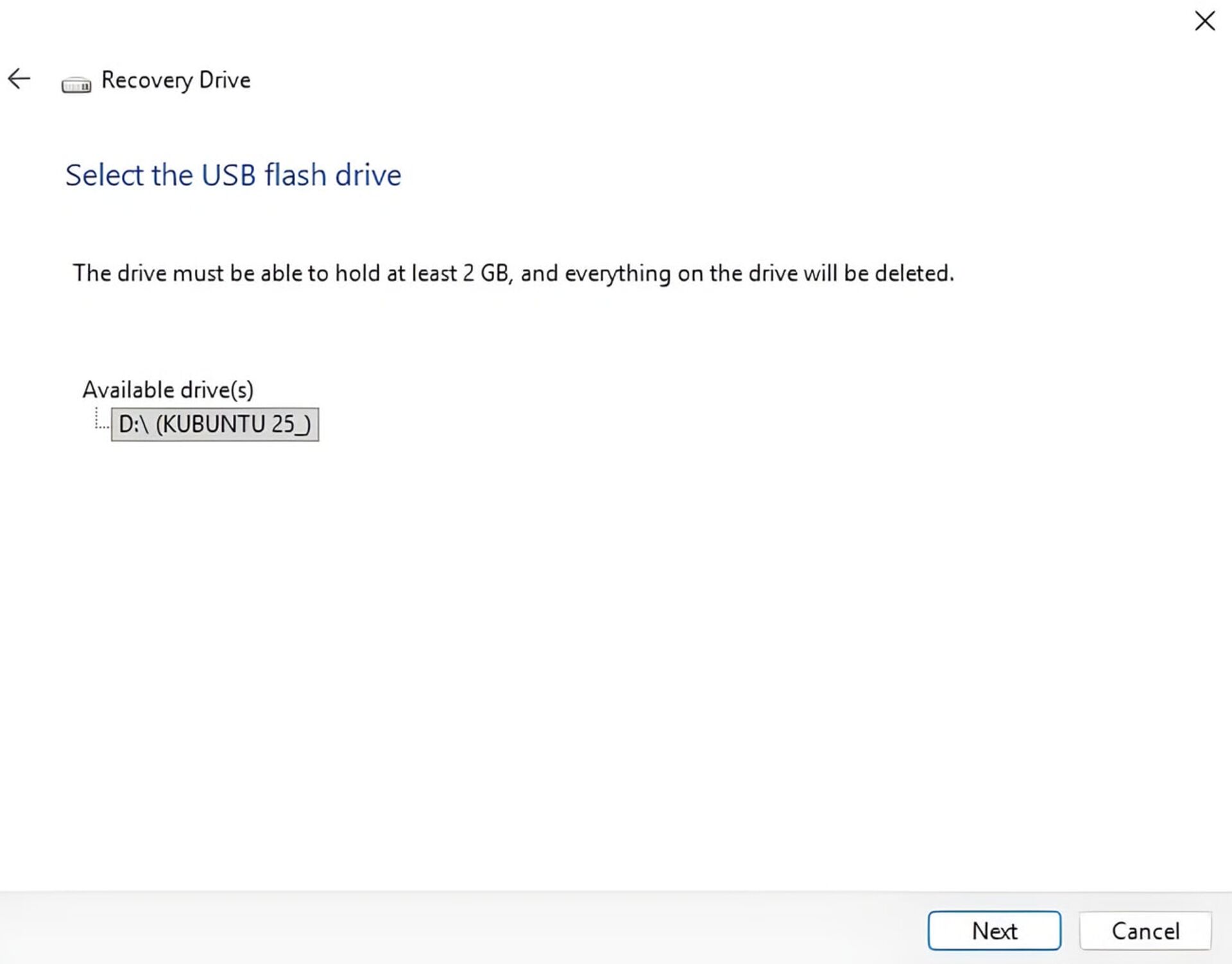
مراحل آمادهسازی فلش مموری جهت ایجاد درایو بازیابی برای تعمیر سیستمعامل ویندوز.
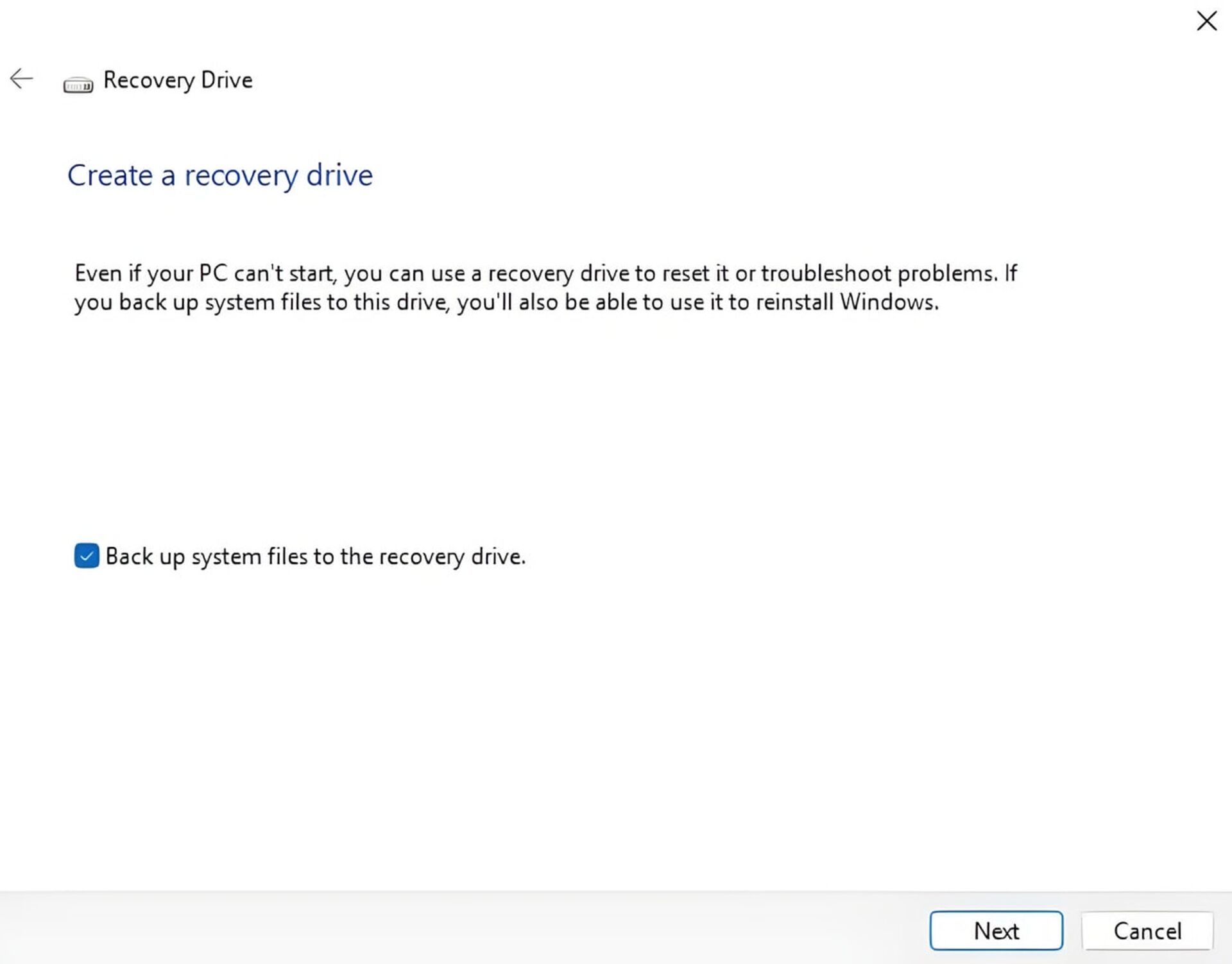
مراحل آمادهسازی فلش مموری برای بازسازی و نصب مجدد سیستمعامل ویندوز در صورت بروز مشکل.
ردیابی خرابی رم پساز کرشهای بیدلیل
برنامهی MemTest86 ابزاری رایگان برای تست رم است که از روی فلش و خارج از محیط ویندوز بوت میشود و رم سیستم را از نظر خطا بررسی میکند. نرمافزار مذکور میتواند رم را بدون دخالت سیستمعامل یا نرمافزارهای دیگر تست کند. بهترین زمان استفاده از MemTest86 وقتی است که ویندوز را نصب مجدد کردهاید، هارد یا SSD هم طبق بررسی CrystalDiskInfo سالم است، اما فریز شدن یا کرشهای بهظاهر تصادفی همچنان ادامه دارند.
- نسخهی رایگان MemTest86 را از سایت رسمی memtest86.com دانلود کنید.
- فایل دانلودشده را از حالت زیپ خارج کنید.
- یک فلشمموری خالی با ظرفیت حداقل ۱ گیگابایت به کامپیوتر وصل کنید.
- ابزار داخلی ساخت فلش را اجرا کنید، فلش موردنظر را انتخاب و مراحل روی صفحه را تا پایان دنبال کنید.
- سیستم را ریاستارت و ازطریق Boot Menu از روی همان فلش بوت کنید.
- اجازه دهید تست بهصورت خودکار شروع و حداقل یکدور کامل (Pass) شود؛ این فرایند بسته به حجم رم کامپیوتر از حدود یک ساعت تا چند ساعت طول خواهد کشید.
- اگر در طول تست پیام Error یا خط قرمز ظاهر شد، به احتمال زیاد یکی از رمهای کامپیوتر خراب یا معیوب است.
جزئیات عملکرد سختافزاری و وضعیت سلامت قطعات سیستم در حین اجرای ابزارهای تست و عیبیابی ویندوز.
نکات مهم در ساخت فلشمموریهای نجات ویندوز
هنگام ساخت فلشمموری برای هریک از ابزارهای معرفیشده در این مقاله، نکات زیر را مدنظر قرار دهید:
- ابزار Hiren's BootCD PE، درایو ریکاوری ویندوز و MemTest86 را روی سه فلش قابلبوت جداگانه قرار دهید.
- ابزار AdwCleaner و CrystalDiskInfo نیازی به فلشمموری اختصاصی ندارند و میتوانید فایل اجرایی آنها را همراه فایلهای Hiren's یا در فلشمموری معمولی جداگانه نگه دارید.
- بعد از ساخت هر فلشمموری قابلبوت، یکبار آن را روی کامپیوتر تست کنید تا از بوتشدن بدون مشکل آن مطمئن شوید.
- روی هر فلش برچسب بزنید تا در لحظهی نیاز سردرگم نشوید.




نظر شما