
چرا پرینتر به کامپیوتر وصل نمیشه؟ بررسی ۷ علت اصلی و راهحل
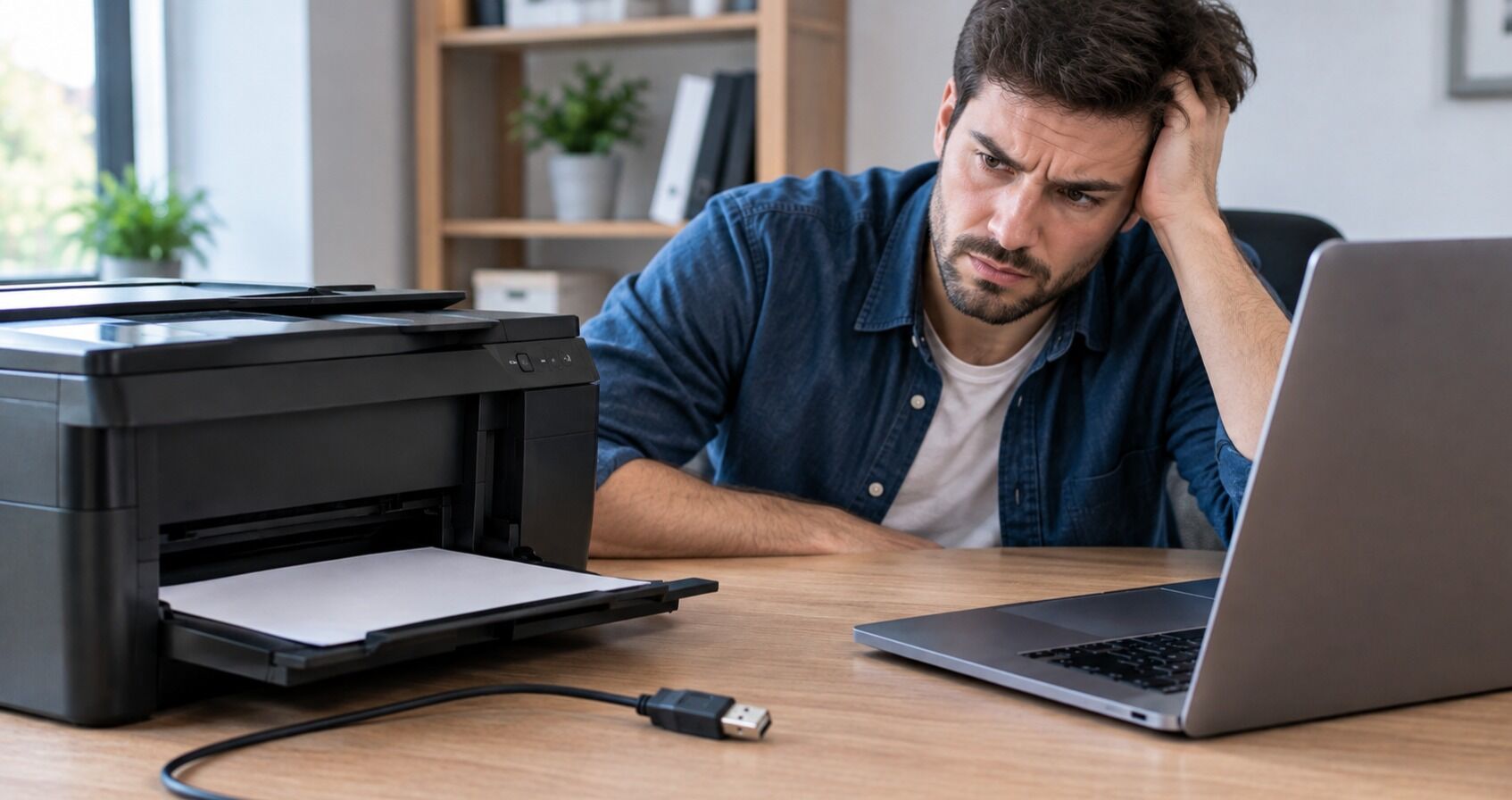
وصل نشدن پرینتر به کامپیوتر یکی از مشکلاتی است که ممکن است حتی برای کاربران باتجربه نیز پیش بیاید. گاهی دستگاه روشن است، کابلها بهدرستی متصل شدهاند اما کامپیوتر پرینتر را شناسایی نمیکند یا با وجود شناسایی دستگاه، دستور چاپ اجرا نمیشود. در چنین شرایطی، اولین سؤال این است که چرا پرینتر به کامپیوتر وصل نمیشه و برای برطرف کردن این مشکل باید از کجا شروع کرد؟
واقعیت این است که وصل نشدن پرینتر به لپ تاپ یا کامپیوتر همیشه به معنای خرابی دستگاه نیست. مشکلات کابل USB، تنظیمات شبکه، نصب نبودن درایور مناسب، اختلال در صف چاپ و حتی انتخاب اشتباه چاپگر پیشفرض میتوانند مانع برقراری ارتباط شوند. از طرف دیگر، در برخی موارد نیز خرابی قطعات داخلی یا فرسودگی بخشهای مکانیکی پرینتر باعث اختلال در فرایند چاپ میشود. بهتر است قبل از اینکه به دنبال تعمیرکار پرینتر یا خرید لوازم تعمیری پرینتر بروید این مقاله را تا پایان بخوانید!
۱. خرابی کابل USB یا پورت اتصال پرینتر
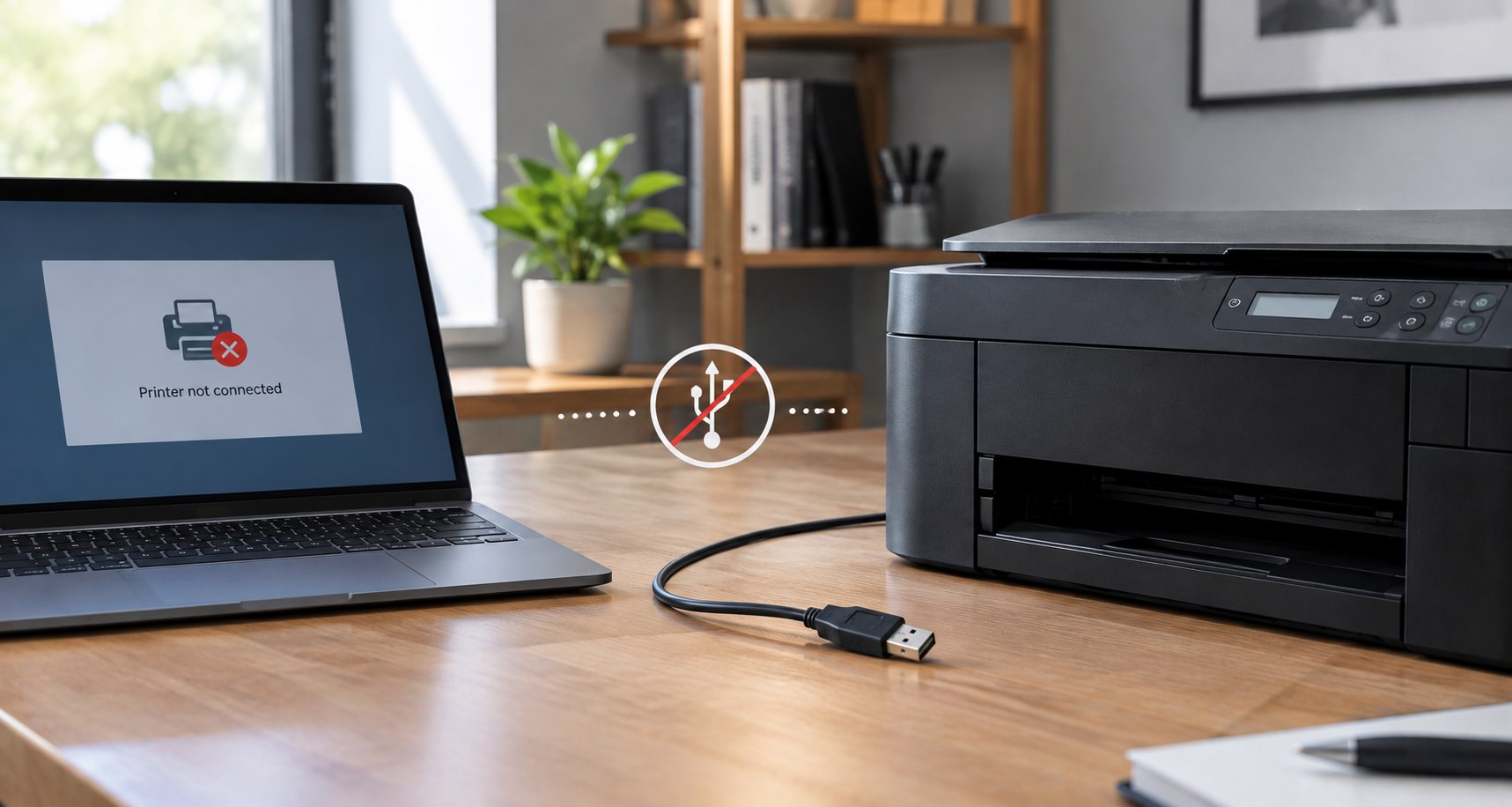
یکی از اولین مواردی که هنگام شناسایی نشدن پرینتر باید بررسی شود، کابل اتصال است. در پرینترهایی که از طریق USB به کامپیوتر متصل میشوند، آسیب دیدن کابل، شل بودن سوکت یا اختلال در پورت USB میتواند ارتباط میان دو دستگاه را قطع کند.
گاهی کابل از نظر ظاهری سالم است، اما به دلیل قطعی داخلی، ارتباط پایداری برقرار نمیکند. در این وضعیت ممکن است پرینتر برای چند لحظه شناسایی شود و سپس از فهرست دستگاهها خارج شود.
راهحل چیست؟
- کابل USB را جدا کنید و دوباره بهدرستی متصل کنید.
- کابل را به یکی دیگر از پورتهای USB کامپیوتر وصل کنید.
- در صورت امکان، از یک کابل سالم و سازگار استفاده کنید.
- اگر پرینتر به هاب USB متصل است، آن را مستقیماً به کامپیوتر وصل کنید.
- مطمئن شوید دستگاه روشن است و پیام خطایی روی نمایشگر آن وجود ندارد.
2. نصب نبودن یا ناسازگاری درایور پرینتر
درایور نرمافزاری است که امکان ارتباط سیستمعامل با پرینتر را فراهم میکند. اگر درایور نصب نشده باشد، نسخه نامناسبی از آن استفاده شود یا پس از بهروزرسانی ویندوز دچار اختلال شده باشد، ممکن است دستگاه شناسایی نشود یا دستورهای چاپ را بهدرستی اجرا نکند.
این مشکل در مواقعی که پرینتر قدیمی به کامپیوتر جدید متصل میشود یا سیستمعامل مجدداً نصب شده است، بیشتر مورد توجه قرار میگیرد.
برای رفع مشکل درایور چه کار کنیم؟
۱. وارد بخش Settings ویندوز شوید و قسمت Printers & scanners را باز کنید.
۲. بررسی کنید نام پرینتر در فهرست دستگاهها وجود دارد یا خیر.
۳. اگر دستگاه شناسایی شده اما کار نمیکند، وضعیت آن و پیامهای خطا را بررسی کنید.
۴. در صورت نیاز، درایور مناسب مدل پرینتر و نسخه سیستمعامل خود را از وبسایت رسمی سازنده دریافت و نصب کنید.
۵. پس از نصب درایور، کامپیوتر و پرینتر را یکبار راهاندازی مجدد کنید.
بهتر است از نصب درایورهای ناشناس یا نرمافزارهای غیرمعتبر خودداری کنید؛ زیرا ممکن است نسخه اشتباه نصب شود یا مشکلات نرمافزاری بیشتری به وجود بیاید.
۳. اختلال در تنظیمات شبکه و اتصال بیسیم پرینتر
اگر از پرینتر وایفای یا پرینتر متصل به شبکه استفاده میکنید، علت مشکل ممکن است به تنظیمات ارتباطی مربوط باشد. برای مثال، پرینتر و کامپیوتر ممکن است به شبکههای متفاوتی متصل شده باشند یا آدرس IP دستگاه تغییر کرده باشد.
در برخی محیطها نیز تنظیمات روتر، فایروال یا محدودیتهای شبکه مانع برقراری ارتباط میشوند.
برای بررسی این مورد، مراحل زیر را انجام دهید:
- مطمئن شوید پرینتر به شبکه وایفای موردنظر متصل است.
- بررسی کنید کامپیوتر نیز به شبکه مناسب دسترسی دارد.
- در صورت وجود نمایشگر روی پرینتر، وضعیت شبکه را از منوی تنظیمات بررسی کنید.
- اگر پرینتر شبکهای است، آدرس IP آن را از تنظیمات شبکه دستگاه یا صفحه گزارش شبکه پیدا کنید.
- در صورت لزوم، پرینتر را مجدداً به شبکه متصل کنید و تنظیمات اتصال آن را بررسی کنید.
توجه داشته باشید که اتصال به یک روتر مشترک همیشه به معنای امکان ارتباط مستقیم دو دستگاه نیست. در شبکههای اداری، تنظیمات امنیتی و جداسازی شبکهها نیز میتوانند روی دسترسی به پرینتر تأثیر بگذارند.
۴. انتخاب نشدن پرینتر صحیح در ویندوز
گاهی پرینتر بهدرستی نصب شده و کامپیوتر نیز آن را شناسایی میکند، اما هنگام چاپ هیچ اتفاقی نمیافتد. یکی از دلایل احتمالی این است که دستگاه دیگری بهعنوان چاپگر پیشفرض انتخاب شده باشد.
این موضوع بهخصوص در کامپیوترهایی که چند چاپگر، پرینتر مجازی یا دستگاههای قدیمی در آنها ثبت شده است، اهمیت دارد.
برای بررسی این مشکل:
۱. وارد Settings شوید و بخش Printers & scanners را باز کنید.
۲. نام پرینتر موردنظر خود را پیدا کنید.
۳. آن را بهعنوان دستگاه پیشفرض انتخاب کنید؛ اگر گزینه مدیریت خودکار چاپگر پیشفرض فعال است، تنظیمات مربوط به آن را نیز بررسی کنید.
۵. غیرفعال بودن سرویسهای موردنیاز چاپ
در ویندوز، سرویس Print Spooler وظیفه مدیریت فرایندهای چاپ را بر عهده دارد. اگر این سرویس متوقف شده باشد یا بهدرستی کار نکند، ممکن است پرینتر در دسترس نباشد یا دستورهای چاپ اجرا نشوند.
برای بررسی آن، میتوانید عبارت Services را در منوی Start جستوجو کنید و پس از باز کردن پنجره سرویسها، گزینه Print Spooler را پیدا کنید.
وضعیت سرویس باید بررسی شود و اگر متوقف شده است، در صورت امکان و با رعایت دسترسیهای لازم آن را راهاندازی کنید. در محیطهای سازمانی بهتر است تغییرات سیستمی با هماهنگی مسئول فناوری اطلاعات انجام شود.
اگر این مشکل مرتب تکرار میشود، نصب مجدد درایور، بررسی بهروزرسانیهای ویندوز و شناسایی نرمافزارهای مداخلهگر نیز میتواند ضروری باشد.
۶. کمبود تونر یا جوهر و بروز خطاهای سختافزاری
گاهی کاربر تصور میکند پرینتر به کامپیوتر وصل نمیشود، درحالیکه اتصال برقرار است اما دستگاه به دلیل یک خطای داخلی قادر به چاپ نیست. کمبود مواد مصرفی، باز بودن درپوش، قرار نگرفتن صحیح کارتریج یا وجود کاغذ گیرکرده از جمله مواردی هستند که باید بررسی شوند.
در پرینترهای لیزری، کارتریج تونر نقش مهمی در تولید چاپ دارد. اگر تونر تمام شده باشد، کارتریج بهدرستی نصب نشده باشد یا دستگاه خطای مربوط به آن را نمایش دهد، ممکن است چاپ متوقف شود یا کیفیت خروجی کاهش پیدا کند.
در چنین شرایطی، ابتدا پیام نمایشگر پرینتر و وضعیت مواد مصرفی را بررسی کنید. اگر کارتریج نیاز به تعویض دارد، انتخاب محصول سازگار با مدل دستگاه اهمیت زیادی دارد. برای تهیه مواد مصرفی مناسب، بررسی گزینههای [خرید کارتریج] از فروشگاههای تخصصی میتواند به انتخاب آگاهانهتر کمک کند.
البته باید توجه داشت که کمبود تونر یا جوهر معمولاً بهتنهایی باعث شناسایی نشدن پرینتر در کامپیوتر نمیشود؛ این موارد بیشتر زمانی مطرح هستند که دستگاه شناسایی شده، اما چاپ انجام نمیشود یا با خطا همراه است.
۷. خرابی قطعات داخلی پرینتر
اگر کابل، درایور، تنظیمات شبکه و صف چاپ بررسی شدهاند اما مشکل همچنان وجود دارد، احتمال خرابی سختافزاری نیز مطرح میشود. البته پیش از نتیجهگیری درباره خرابی قطعه، باید با آزمونهای ساده مشخص شود که مشکل واقعاً از خود دستگاه است یا از کامپیوتر و ارتباط میان آنها.
در پرینترهای لیزری، بخشهای مختلفی مانند برد فرمتر، اتصالات داخلی و قطعات مکانیکی در عملکرد دستگاه نقش دارند. خرابی برد فرمتر یا بخشهای مرتبط با ارتباطات میتواند در برخی مدلها باعث اختلال در شناسایی دستگاه یا اجرای دستورهای چاپ شود.
چگونه بفهمیم مشکل از پرینتر است یا کامپیوتر؟
برای جلوگیری از صرف هزینه اضافی، بهتر است پیش از خرید قطعه یا مراجعه به تعمیرکار، چند آزمایش ساده انجام دهید.
|
نشانه مشاهدهشده |
علت احتمالی |
اقدام پیشنهادی |
|
پرینتر در ویندوز دیده نمیشود |
کابل، پورت، درایور یا ارتباط شبکه |
بررسی اتصال و نصب درایور |
|
پرینتر شناسایی شده اما چاپ نمیکند |
صف چاپ، وضعیت Offline یا تنظیمات چاپ |
بررسی صف و چاپ صفحه آزمایشی |
|
پرینتر وایفای از دسترس خارج شده |
اختلال شبکه یا تغییر IP |
بررسی اتصال شبکه |
|
دستگاه کاغذ نمیکشد |
مشکل کاغذ، سینی یا پیکاپ |
بررسی مسیر کاغذ و قطعات کاغذکش |
|
پرینتر پیام خطای سختافزاری میدهد |
ایراد احتمالی در قطعات یا مواد مصرفی |
بررسی کد خطا و دفترچه دستگاه |
یک روش کاربردی دیگر، اتصال پرینتر به کامپیوتر دیگری است؛ البته باید از کابل سالم، درایور سازگار و تنظیمات صحیح استفاده شود. اگر دستگاه در سیستم دوم نیز شناسایی نشد، احتمال وجود مشکل در خود پرینتر یا کابل بیشتر میشود، اما این آزمایش بهتنهایی خرابی سختافزاری را قطعی نمیکند.
در مقابل، اگر پرینتر روی کامپیوتر دیگری بهدرستی کار کند، بهتر است تنظیمات، درایور و پورتهای سیستم اول را دقیقتر بررسی کنید.
جمعبندی
پاسخ سؤال «چرا پرینتر به کامپیوتر وصل نمیشه؟» به شرایط دستگاه و نوع خطای مشاهدهشده بستگی دارد. خرابی کابل USB، ناسازگاری درایور، مشکلات شبکه، اختلال در صف چاپ و انتخاب اشتباه چاپگر از رایجترین دلایل هستند. در برخی موارد نیز خرابی قطعات داخلی یا مشکلات کاغذکشی میتوانند عملکرد پرینتر را مختل کنند.
بهترین روش این است که عیبیابی را از سادهترین موارد شروع کنید و پس از بررسی کابل، درایور و تنظیمات، در صورت نیاز سراغ بررسی تخصصی بروید. انتخاب کارتریج و قطعات سازگار با مدل دستگاه نیز اهمیت زیادی دارد؛ اگر برای رفع مشکل به قطعات یدکی یا مواد مصرفی نیاز دارید، فروشگاه رضا اورجینال میتواند یکی از گزینههای بررسی برای پیدا کردن قطعات و لوازم موردنیاز پرینتر باشد. پیش از خرید، مدل دقیق دستگاه و مشخصات فنی قطعه موردنظر را بررسی کنید تا انتخاب شما با نیاز واقعی دستگاه مطابقت داشته باشد.

نظر شما